我在2025年的的文章里面提到过,以前的游戏主机画面都是针对CRT这种特殊的画布设计的。
CRT电视虽然分辨率相对低,但是自带一些特殊的画面特性,自带“天然抗锯齿”。这就是一种特殊的画布,以前的2D画面就专门为这种特殊的画布设计,只有在CRT上你才能看到原作者所绘制的真实图像。
如果直接在现在的液晶屏幕上显示画面内容,缺乏了那些特殊的功能,就会导致看到的画面非常惨不忍睹。
好消息是使用CRT滤镜就能很大程度上还原这种特殊效果,这也就是为何有那么多CRT滤镜的原因。
RetroArch作为通用的模拟器前端,原生就支持画面后处理加载着色器(滤镜),也就不用折腾啥Reshade了。
下面说说具体怎么用。
首先我们要加载游戏,之后请点击F1(默认情况),打开快捷菜单功能。
直接下拉,选择着色器。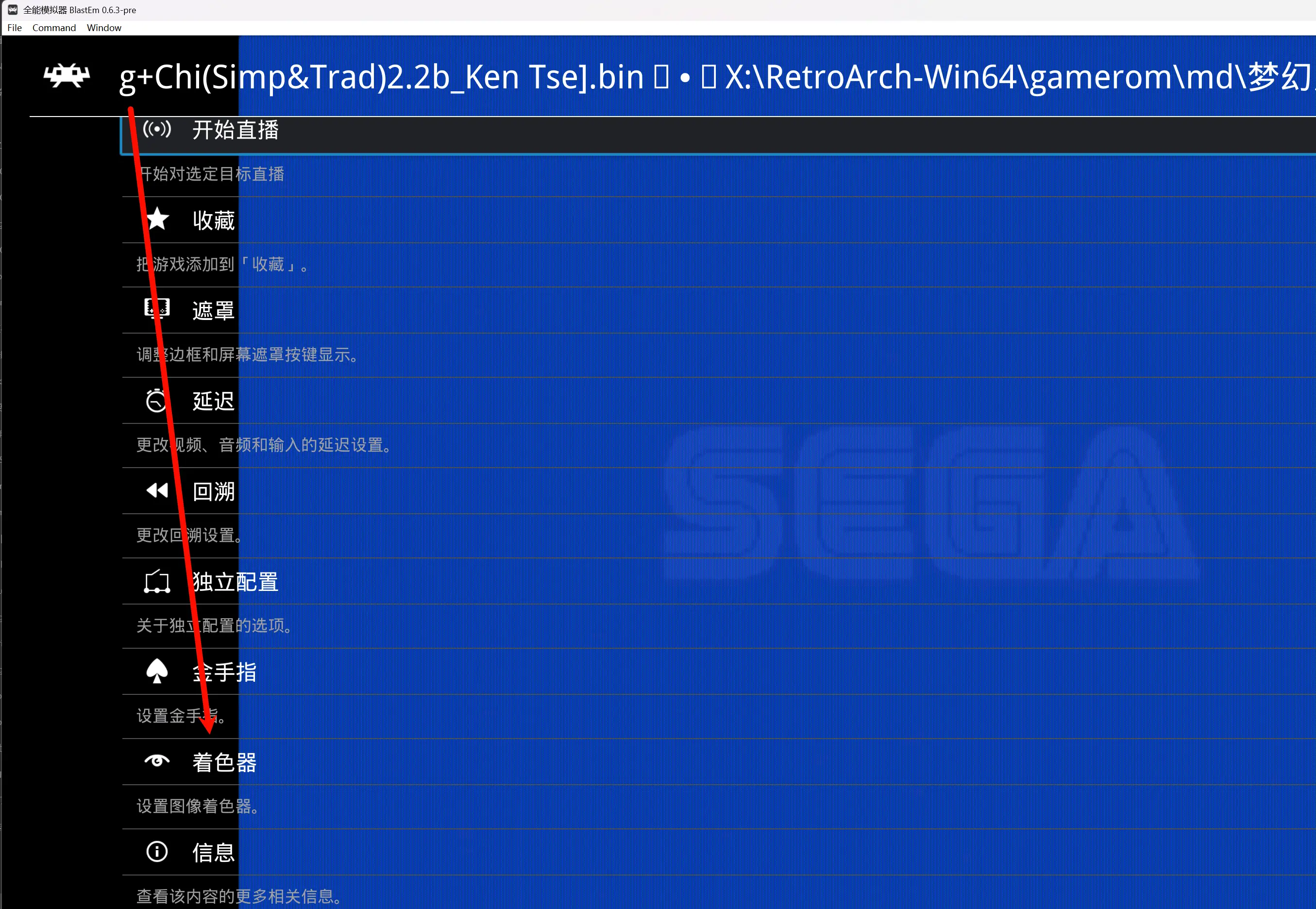
确保选择“打开”着色器。
然后继续选择“加载预设”。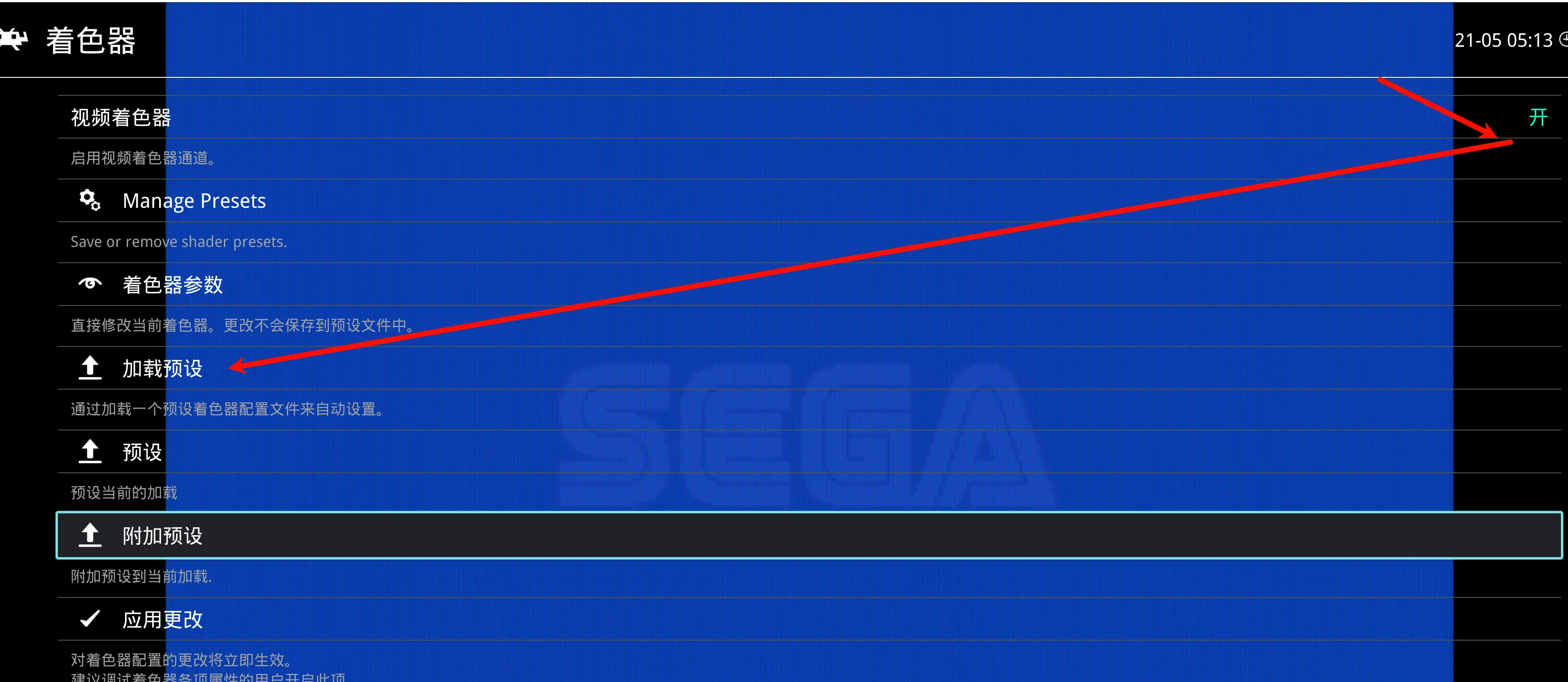
根据我们在RetroArch的主菜单设置中使用的后端接口不同,着色器的格式也有区别。
一般推荐使用Vulkan作为通用后端,特殊设备只能使用OpenGL,那么就应该使用OpenGL。
现在可以自查下自己用的是什么后端。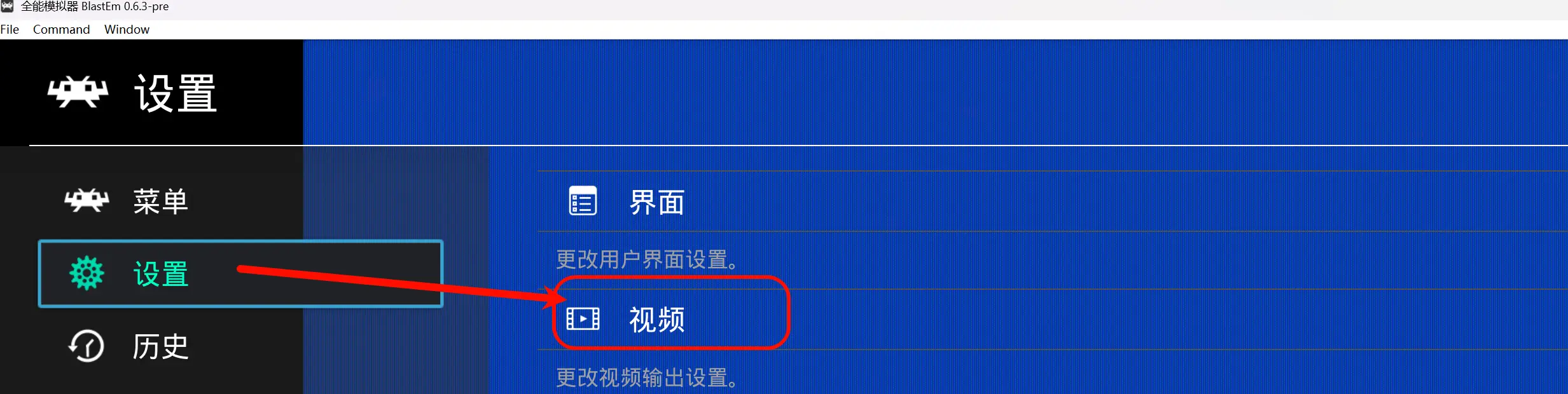
对于Vulkan和DX,使用的是着色器文件格式是slang,对于OpenGL,使用的是GLSL。
不考虑OpenGL的情况,现在继续。
点进来之后你会发现各种滤镜/着色器真的是五花八门,根本不知道怎么选。
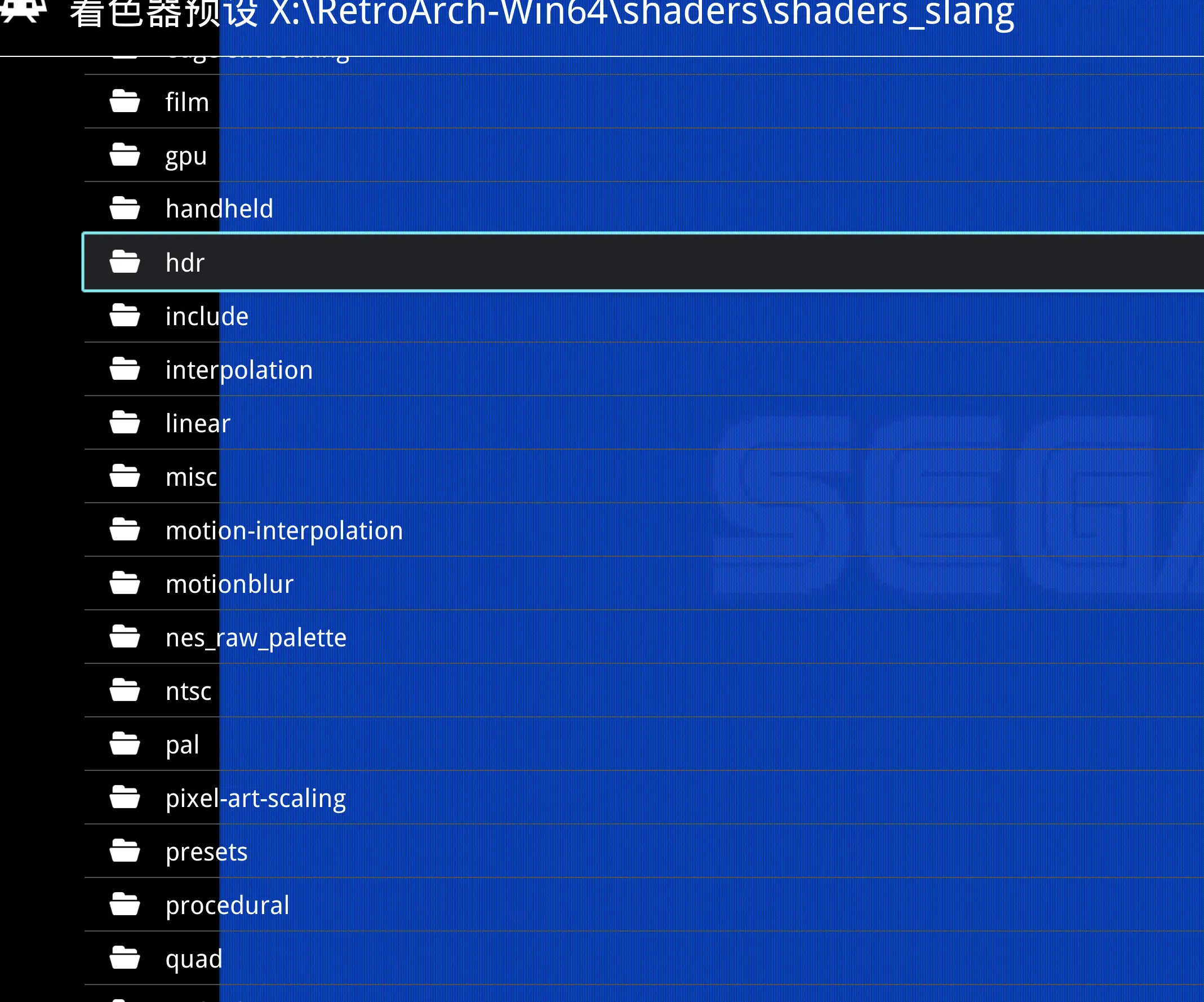
现在直接来到…slang/presets/fsr文件夹,然后选择fsr-crtroyale-xm29plus.slangp,点确定加载。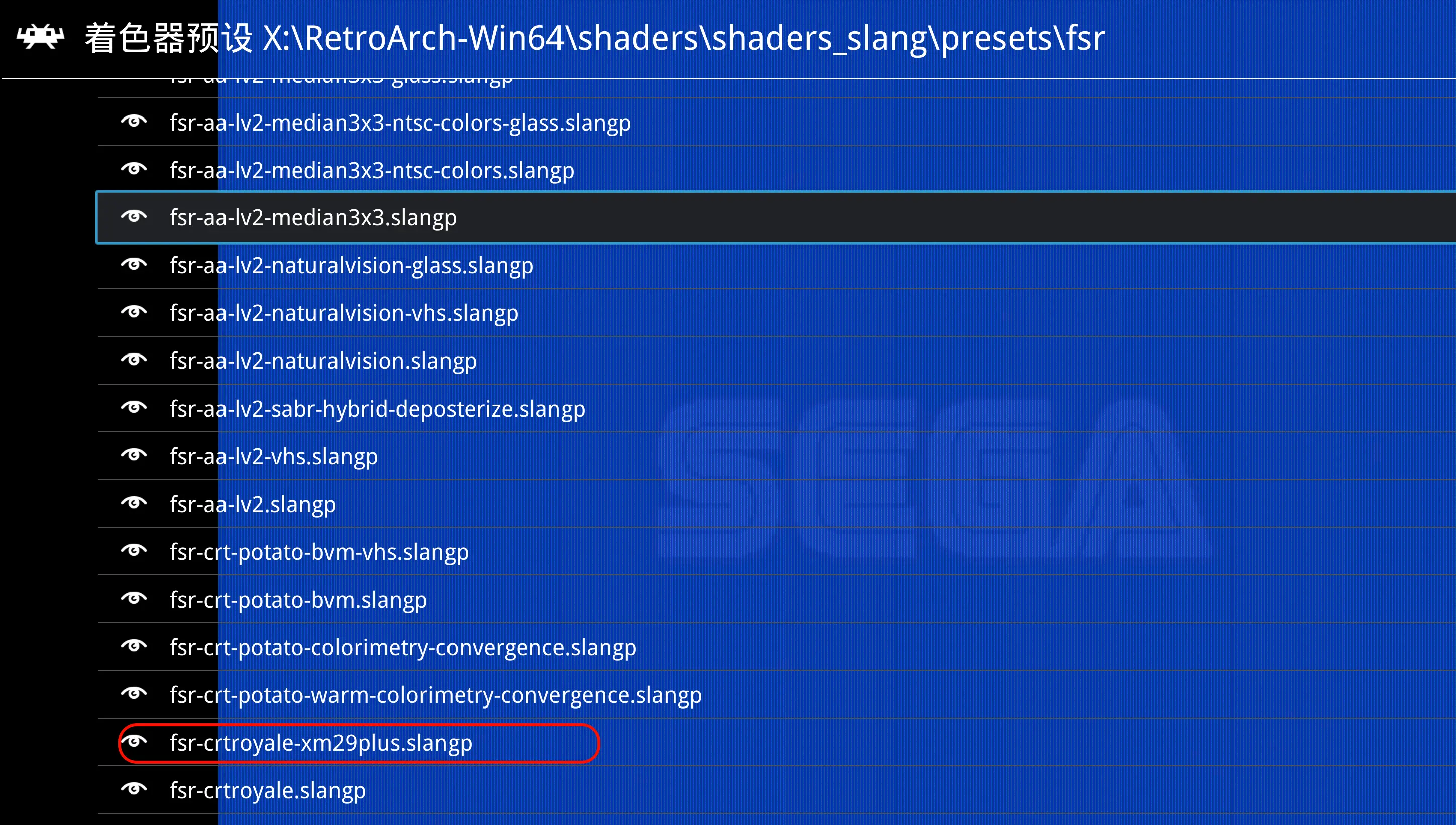
XM29plus是一款特定的CRT彩色监视器,这里就是模仿它的滤镜。
这款滤镜看名字你就知道是个复合滤镜了,包括fsr,crtroyale,xm29plus三个核心要素。
如果你还是觉得不过瘾,你可以继续尝试别的。或者,你可以选择“附加预设”,继续在上面堆叠其他滤镜,不过一般人都用不到。
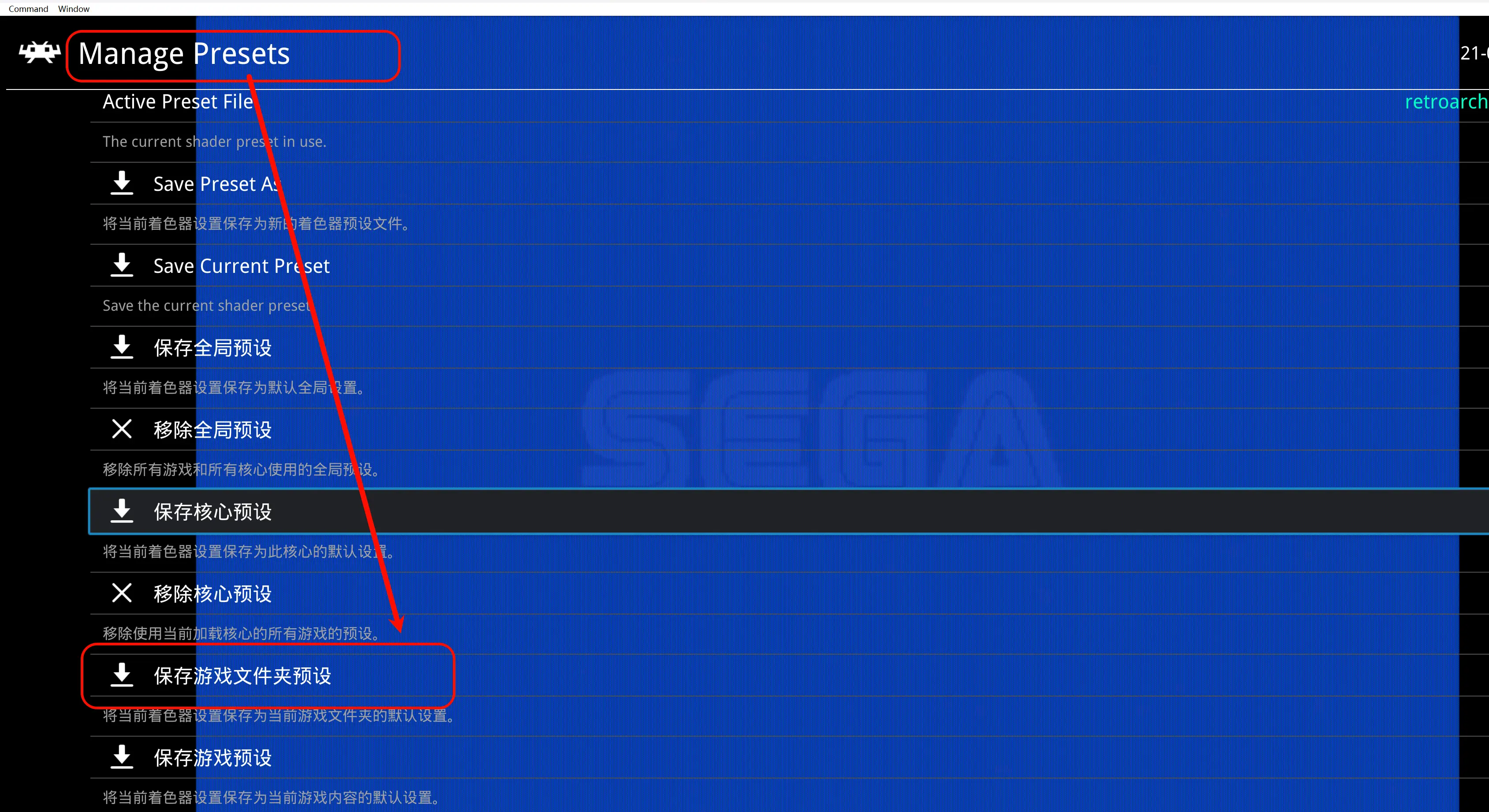
选好了之后,回去选择“管理预设”,点对应的保存选项。我个人用的是针对文件夹保存,因为我将所有MD游戏都统一放在了这个文件夹中。
对于喜欢折腾的人来说,下一个内容对你很有帮助。
快速切换着色器
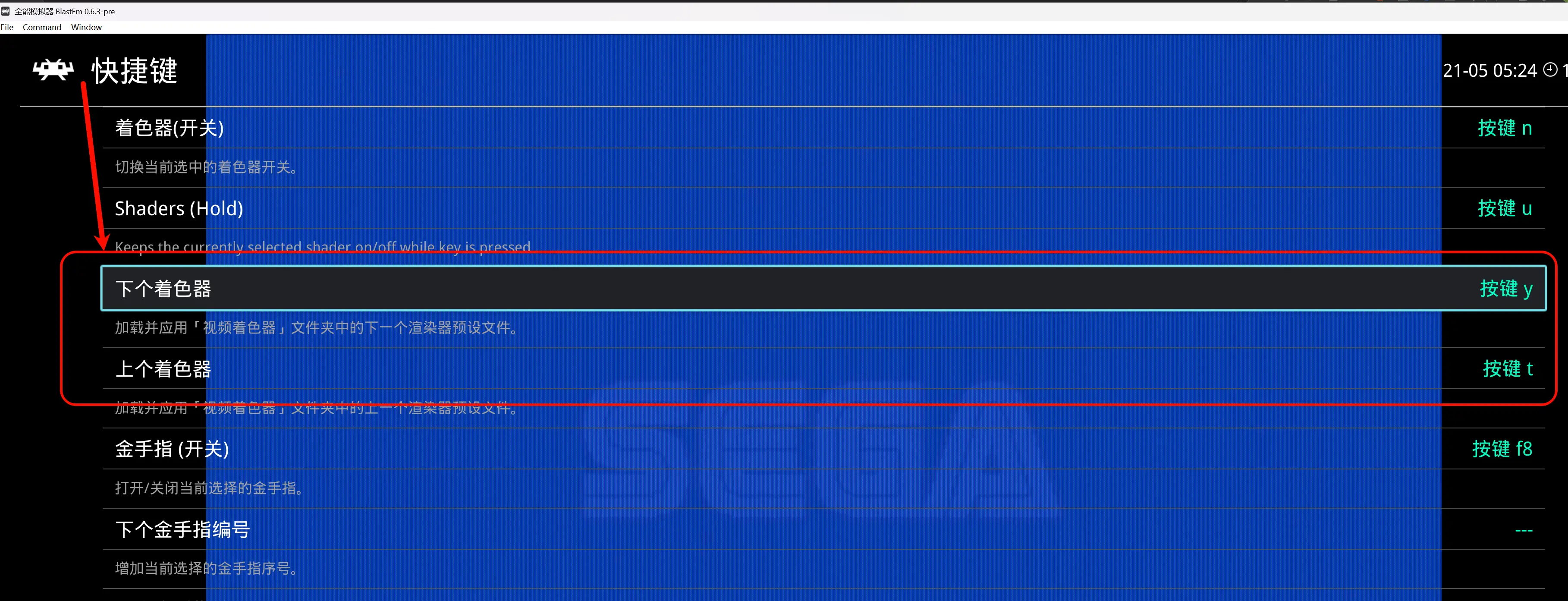
在“设置”,”输入“,”快捷键“中,可以重新设置特定快捷键,下次你按一下就可以循环测试该文件夹下的各种不同着色器,你想用什么就用什么。
上方还有个”hold“按钮,按住不放和松手时,就能立刻对比该着色器开关时候的不同效果。
正好我们来对比下。
关闭着色器(使用上方描述的xm29)的效果。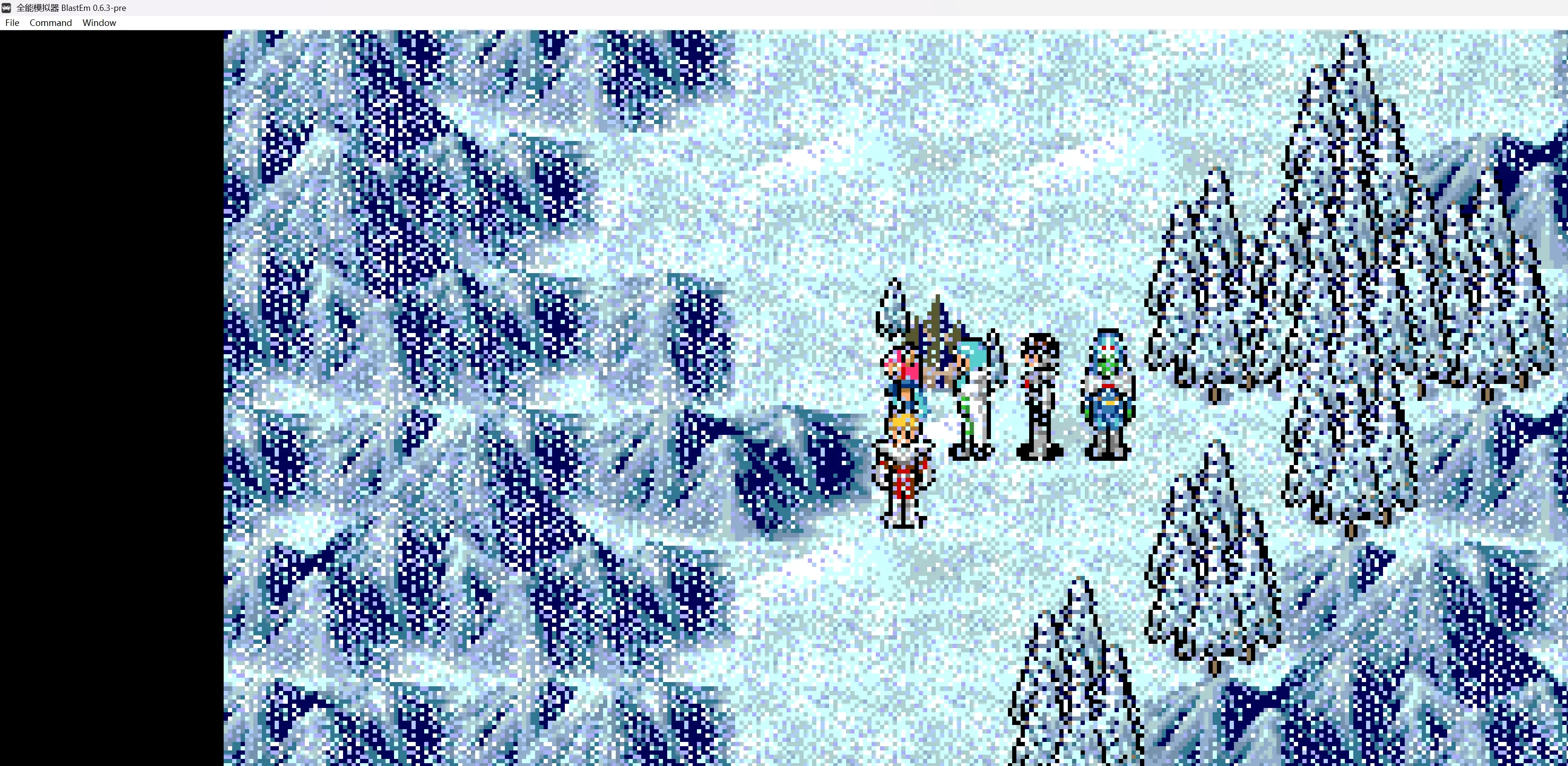
打开着色器的效果: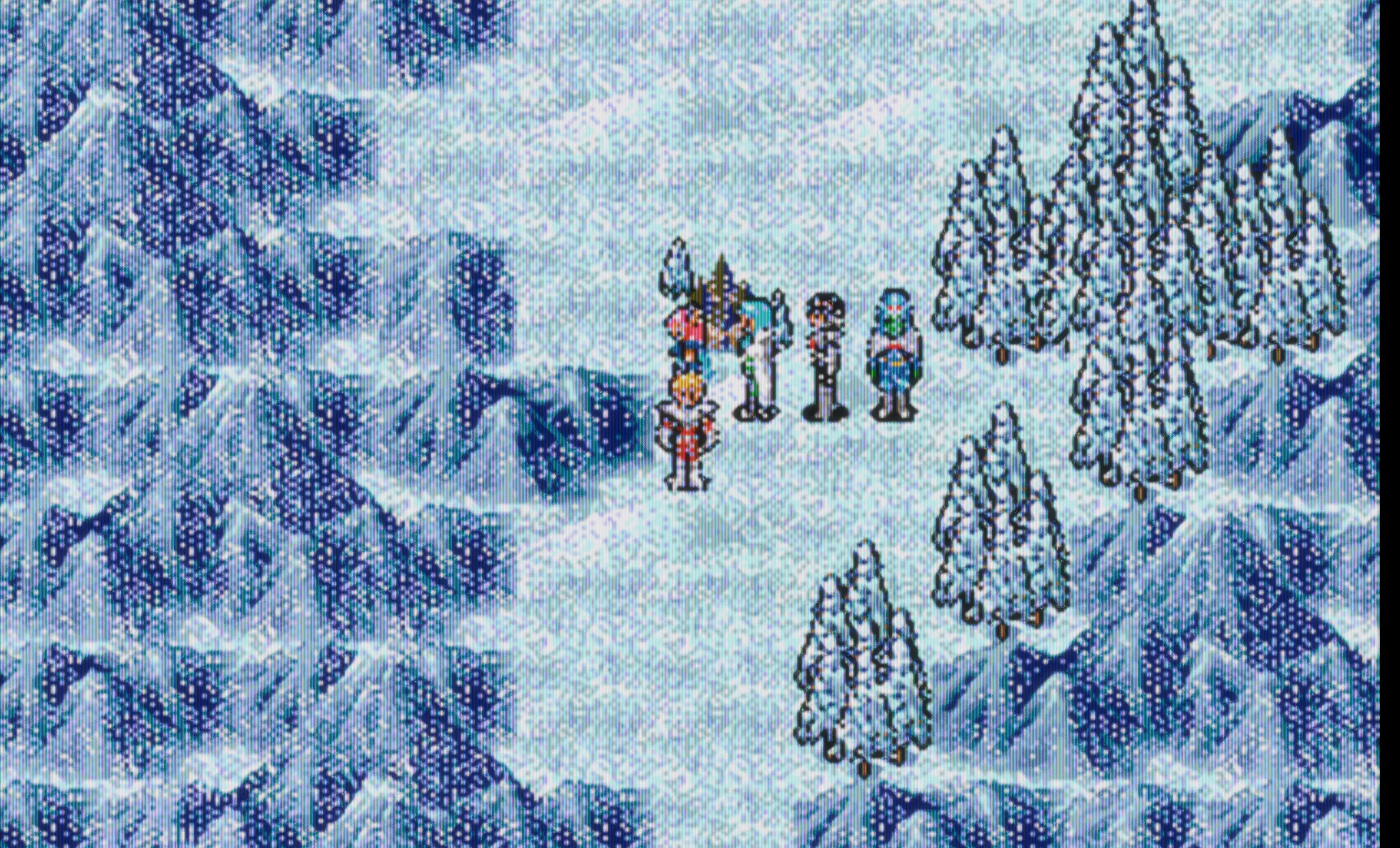
关闭着色器的时候,整个画面就是各种”马赛克噪点在抖动“,打开之后,你突然就理解了,原来这里是正在下”大暴雪“的场景啊。
继续对比。
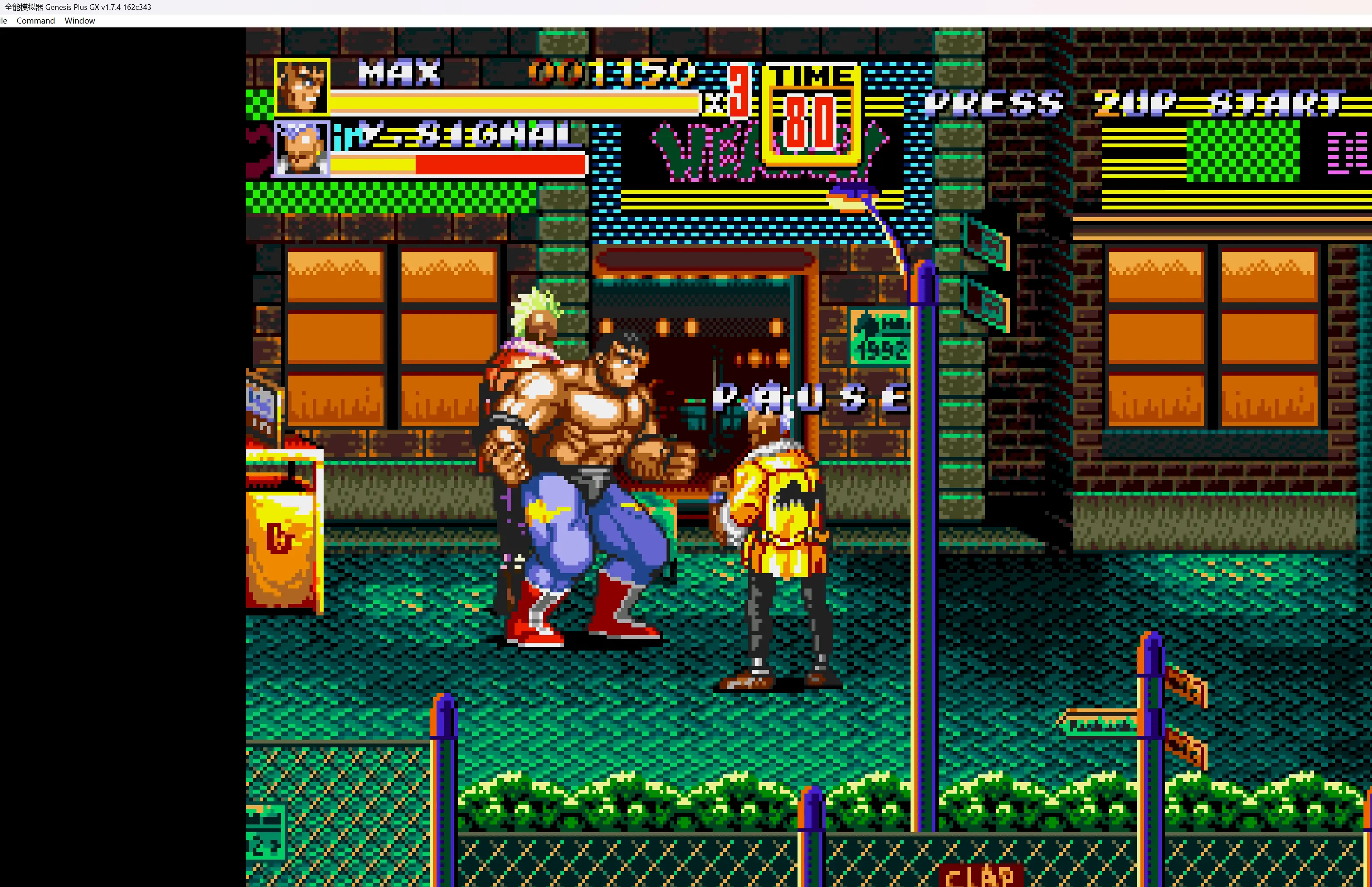
依然各种马赛克,场景一看就很假。
打开着色器之后。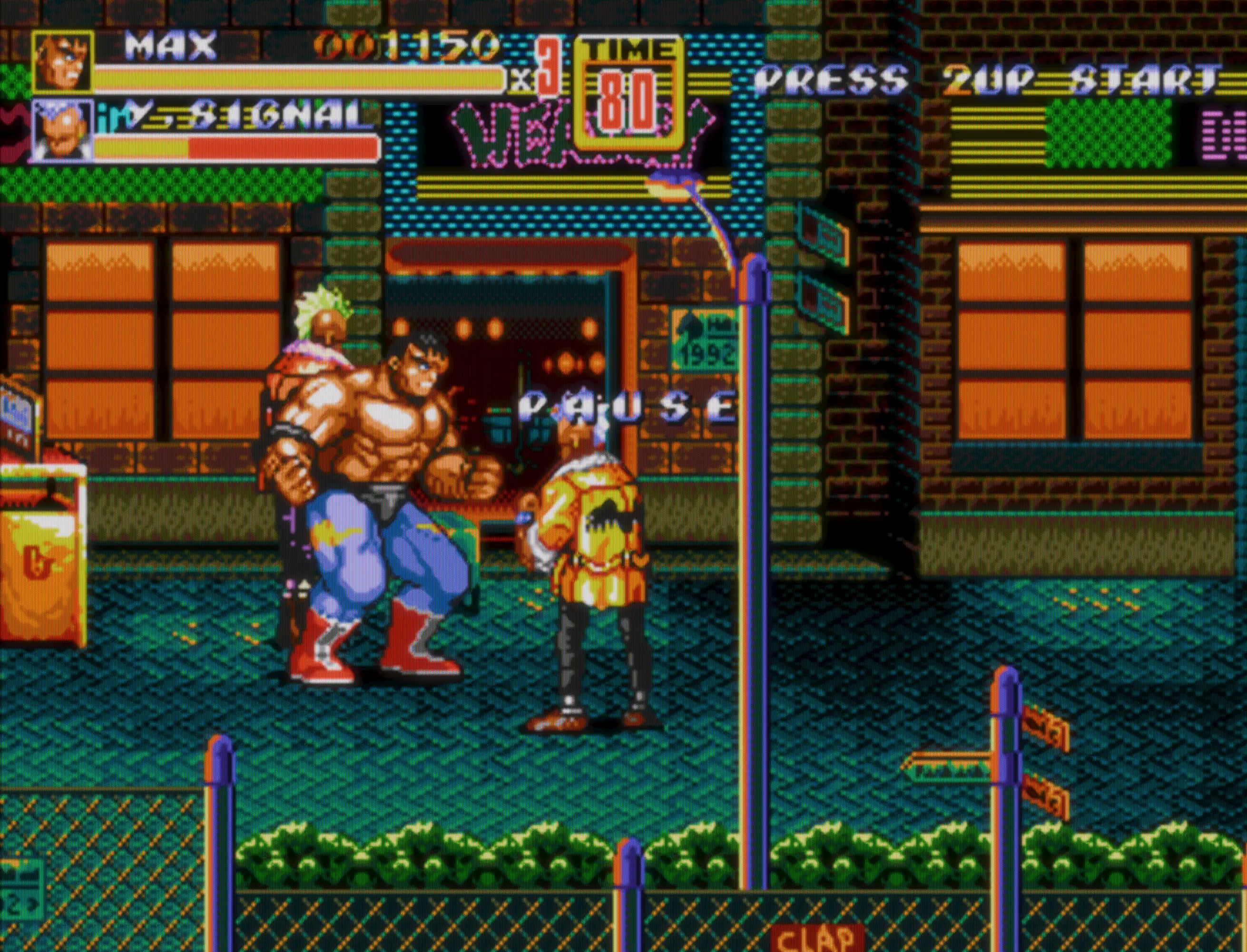
使用CRT滤镜和关闭CRT滤镜,根本就不是同一个游戏。
除开着色器,还有个遮罩,通常是用来添加一些电视,掌机等边框。不过我只发现视频主播有使用遮罩的需求,一般人用不上。
10年前我在wii贴吧写wii模拟器的一些新东西,10年后反过来写怎么玩CRT滤镜,真是一脉相承啊。
对于RetroArch,我已经连续写了几篇文章,如果有需要可以将往期内容找出来一起看,看完之后该模拟器对你也就没啥使用难度了。